Pred začatím práce s pokladňou a aplikáciou si potrebujete nastaviť základy vo webovej administrácii. Tá vám umožní spravovať vaše podnikanie jednoducho a prehľadne.
Poďme sa pozrieť, ako na to!
1. Prihláste sa do administrácie
- Použite notebook alebo PC a prehliadač Google Chrome.
- Otvorte webovú administráciu admin.storyous.com.
- Prihláste sa svojimi údajmi.
Ak ešte nemáte vytvorený účet, najskôr sa zaregistrujte a prihláste podľa návodu tu: Ako sa zaregistrovať a prihlásiť do Storyous.
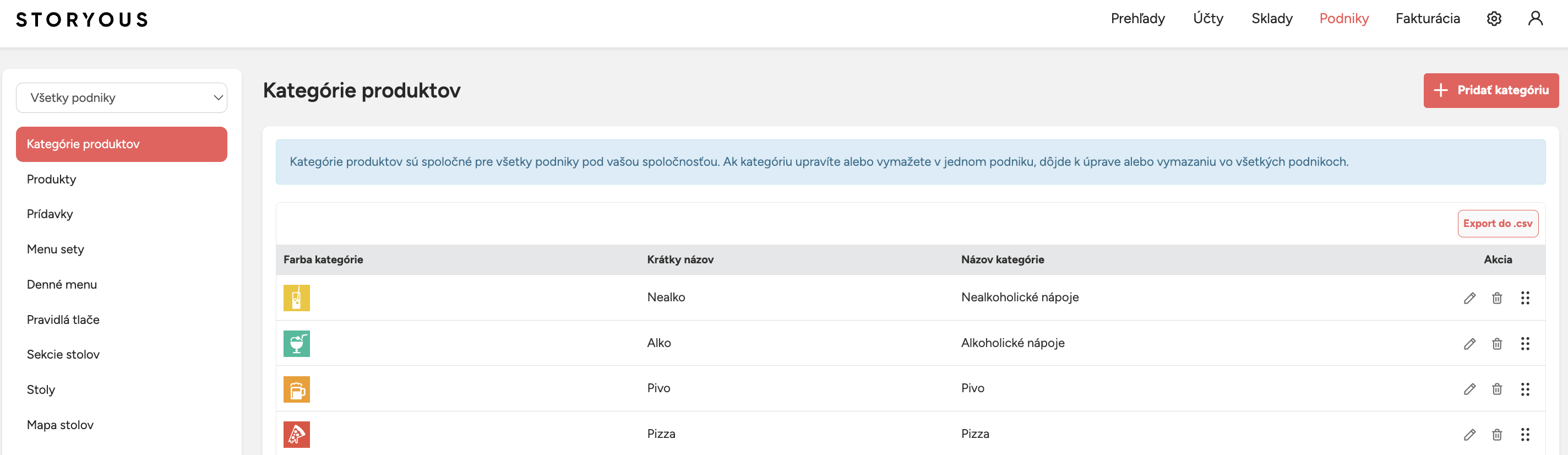
2. Vytvorenie kategórie produktov
- Kliknite na sekciu Podniky v hornej lište.
- V ľavom hornom rohu vyberte váš podnik.
- Prejdite do sekcie Kategórie produktov.
- Kliknite na + Pridať kategóriu.
- Vyplňte:
- Názov kategórie (napr. Nápoje).
- Krátky názov (max. 10 znakov, napr. Nápoje).
- Vyberte farbu a ikonu.
- Kliknite na Uložiť.
| Tip: Ak sa ponáhľate, môžete použiť prednastavenú kategóriu s položkami podľa DPH, no pre lepšiu prehľadnosť odporúčame vytvárať vlastné kategórie. |
| Poznámka: Kategória sa v pokladni zobrazí až vtedy, keď do nej priradíte aspoň jeden produkt. |
Podrobnejšie informácie nájdete v článku: Kategórie produktov.
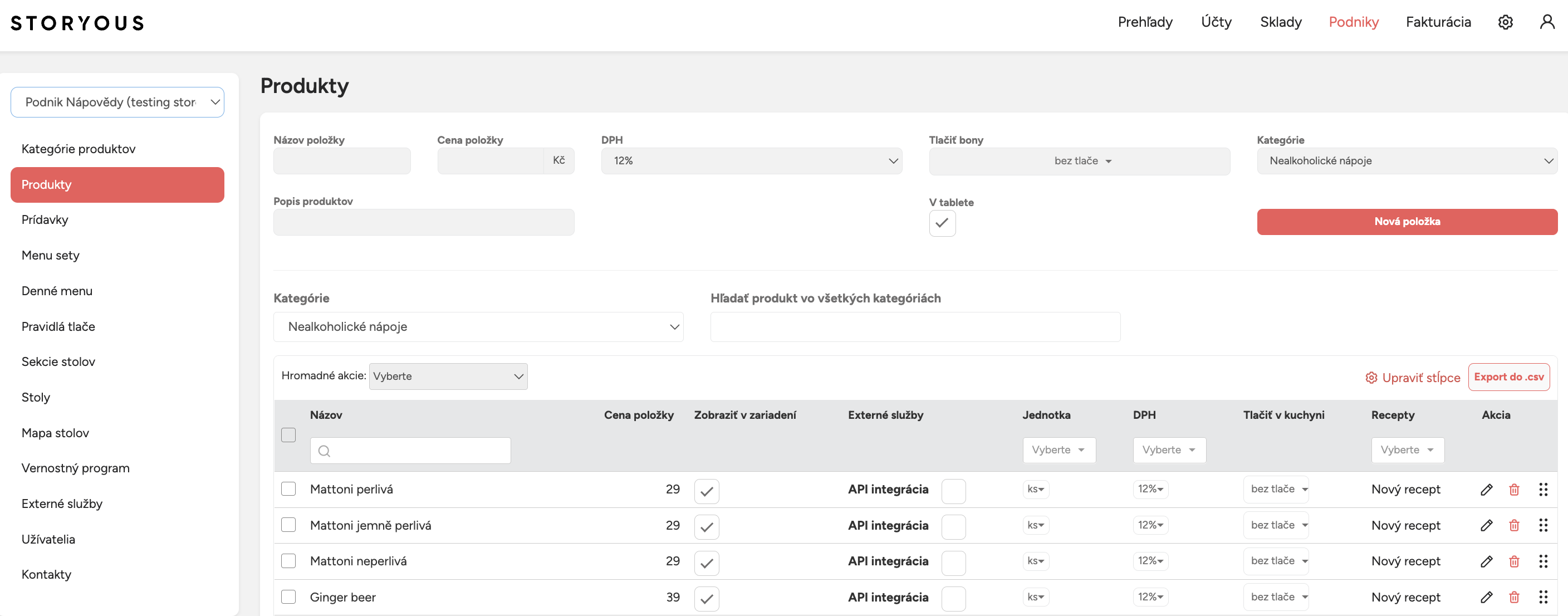
3. Vytvorenie produktu
- Otvorte sekciu Produkty.
- Uistite sa, že máte vybraný správny podnik v ľavom hornom rohu.
- Kliknite na + Nový produkt a vyplňte:
- Názov produktu (napr. Espresso).
- Cena (vrátane DPH).
- Sadzbu DPH.
- Vyberte kategóriu, do ktorej produkt patrí.
- (Voliteľné) Pridajte popis produktu.
- Zaškrtnite políčko Zobraziť v tablete.
- Kliknite na Uložiť.
| Poznámka: Produkty bez kategórie budú zaradené do skupiny Nezaradené, ktorá sa v pokladni nezobrazuje. |
| Poznámka: Pokiaľ pri produkte nevidíte možnosť nastaviť sadzbu DPH, je potrebné kontaktovať našu podporu. Podmienky a postup na zapnutie DPH nájdete tu: Stal som sa platcom DPH. |
Viac informácií o práci s produktmi nájdete v článku: Produkty a podkategórie produktov.