Pokud máte více podniků pod jednou společností, uvidíte je ve webové administraci společně. V tomto článku najdete více informací, jak s více podniky v administraci pracovat v přehledech a jak fungují kategorie produktů a produkty.
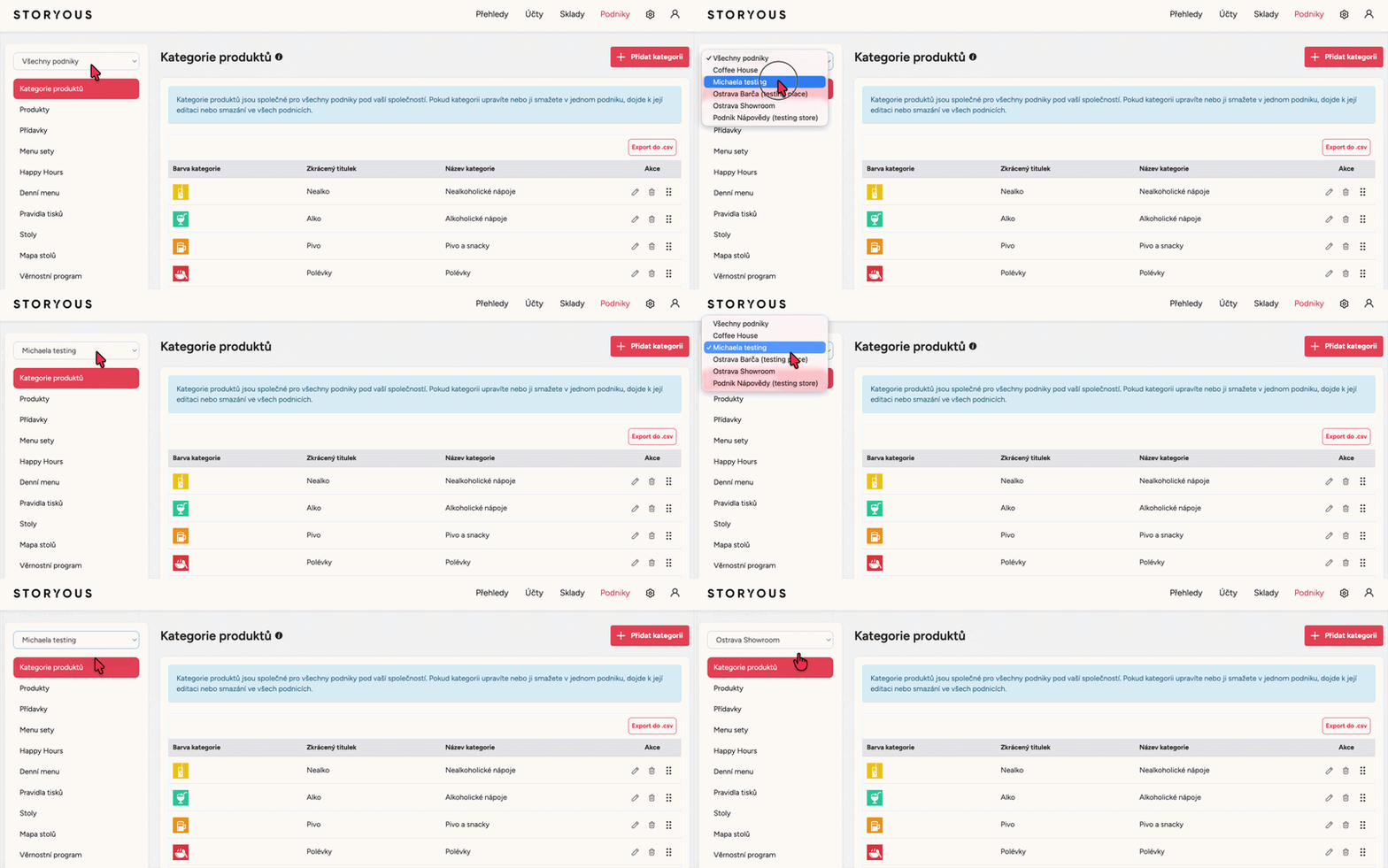
V levém horním rohu vždy uvidíte, na jakém podniku pracujete. Defaultně se vám vždy zobrazí Všechny podniky, pro vybrání stačí nabídku rozkliknout nabídku a vybrat konkrétní podnik.
Přehledy
Sekce Přehledy si můžete zobrazit jak pro všechny podniky, tak pro každý podnik zvlášť. Konkrétní podnik si můžete vybrat vždy vlevo nahoře.
Důležité:
- Standardně a při zakliknutí Všechny podniky se vám sekce Přehledy bude zobrazovat od půlnoci do půlnoci.
- Nastavení zobrazení si můžete pro jednotlivé podniky upravit v Nastavení (ozubené kolečko vpravo nahoře) -> Ostatní. Poté u určitých podniků můžete vidět přehledy posunuté o nastavenou hodinu (mimo sekci Přehledy skladů).
- Více o přehledech a jejich zobrazení najdete v článku Práce s přehledy a statistikami.
Kategorie produktů
Kategorie produktů jsou vždy společné pro všechny vaše podniky. Správným nastavením v sekci Produkty ale můžete docílit, aby se vám u každého podniku zobrazovaly pouze vybrané kategorie.
|
Tip: Představme si, že máme Pizzerii a otevřeli jsme si k ní druhý podnik, Kavárnu. Ve webové administraci proto budeme mít kategorie Předkrmy, Saláty, Pizza, Pasta, Risotto, ale také Káva a Dezerty. Tyto kategorie jsou ve výchozím nastavení společné. V Kavárně, ale nepotřebujete mít kategorii Pizza a Pasta. Při nastavování produktů v Kavárně nebudete do kategorie Pizza dávat žádné produkty a díky tomu se vám v pokladně nezobrazí. |
| Důležité: Pokud smažete kategorii produktů, smažete ji automaticky pro všechny podniky. O smazané produkty ale nepřijdete, ty se vám automaticky přesunou do kategorie Nezařazeno. Smazanou kategorii můžete opět vytvořit a produkty z kategorie Nezařazeno přesunout pomocí hromadných akcí. |
Produkty
Pokud chcete mít ve dvou podnicích stejné produkty, je nutné je z jednoho do druhého zkopírovat pomocí hromadných akcí. V systému nelze vytvořit produkt se stejným názvem, který již v administraci jiného podniku v rámci jedné webové administrace existuje.
|
Tip V pizzerii chcete začít prodávat také kávu, kterou ale již máte v nabídce k kavárně. Vytvořit opět produkt s názvem Espresso není možné, jelikož již je v nabídce v Kavárně.
|
|
Důležité
|